상세 정보 확인
파일과 폴더의 정보, 활동 내역, 댓글, 이전 버전을 상세 정보 슬라이드에서 확인합니다. 슬라이드는 화면 오른쪽에서 목록 위에 겹쳐 열립니다.
1. 상세 정보 슬라이드 열기
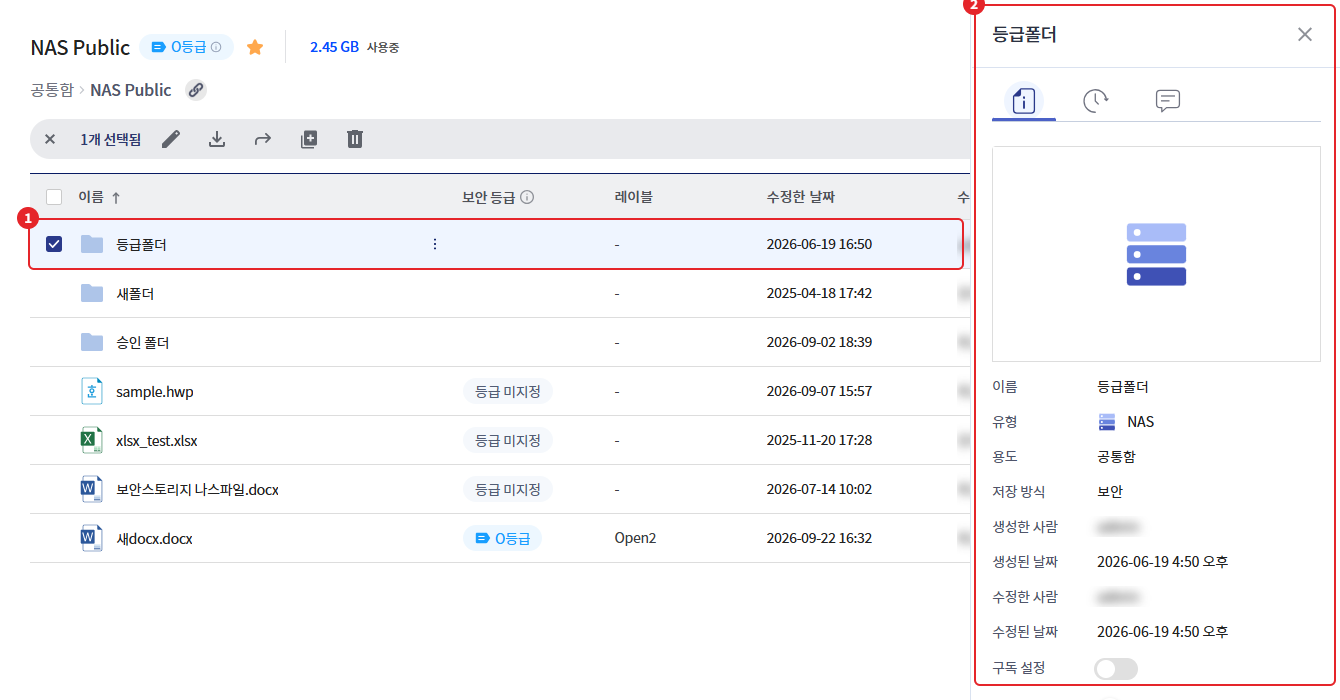
| 방법 | 표시 대상 |
|---|---|
| 목록에서 항목 1개 선택 | 선택한 항목. 슬라이드가 자동으로 열림 |
| 상단 오른쪽 상세 정보 버튼 (항목 1개 선택) | 선택한 항목 |
| 상단 오른쪽 상세 정보 버튼 (선택 없음) | 현재 폴더 |
| 상단 오른쪽 상세 정보 버튼 (2개 이상 선택) | 버튼 비활성화 |
- 폴더에 들어갈 때는 슬라이드가 자동으로 열리지 않습니다. 현재 폴더 정보를 보려면 아무것도 선택하지 않은 상태에서 상세 정보 버튼을 누릅니다.
- 선택을 해제하거나 2개 이상 선택하면 슬라이드가 닫힙니다.
- 슬라이드 오른쪽 위의 닫기 아이콘이나 상세 정보 버튼을 다시 누르면 닫힙니다.
2. 탭 구성
슬라이드 위쪽 아이콘 탭으로 내용을 전환합니다. 아이콘에 마우스를 올리면 탭 이름이 표시됩니다.
| 탭 | 내용 | 표시 조건 |
|---|---|---|
| 상세 정보 | 항목 정보, 구독 설정, 태그 | 항상 |
| 활동 내역 | 항목에서 일어난 작업 이력 | 보안 저장 |
| 댓글 | 항목에 남긴 댓글 | 보안 저장 |
| 파일 버전 | 파일의 저장 이력과 이전 버전 다운로드 | 보안 저장, 파일 선택 시 |
일반 저장 스토리지에서는 [상세 정보] 탭만 표시됩니다.
3. 상세 정보 탭
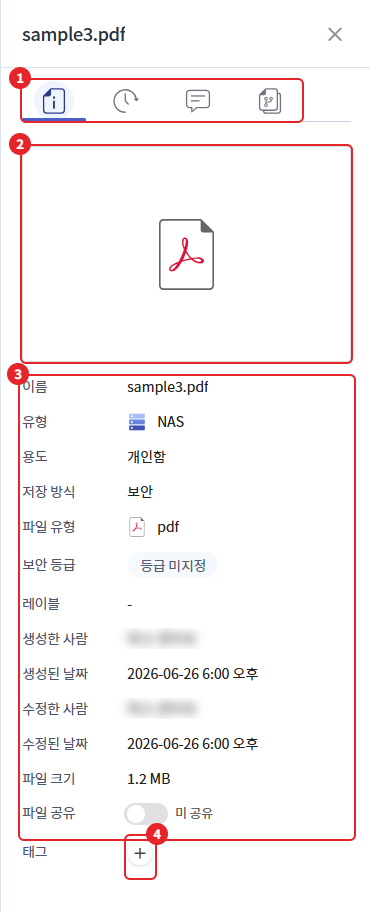
위쪽에는 미리보기가 표시됩니다. 미리보기를 만들 수 없는 파일은 확장자 아이콘이, 폴더는 스토리지 유형 아이콘이 표시됩니다.
| 항목 | 폴더 | 파일 | 설명 |
|---|---|---|---|
| 이름 | O | O | 항목 이름 |
| 유형 | O | O | 스토리지 유형 (NAS, SharePoint, Google Drive 등) |
| 용도 · 저장 방식 | O | O | 개인함·공통함·공유함 등 용도, 보안·일반 저장 방식 |
| 파일 유형 | - | O | 확장자 기준 문서 종류 |
| 보안 등급 · 레이블 | O | O | 보안 등급이 적용된 스토리지에서 표시 |
| 생성한 사람 · 생성된 날짜 · 수정한 사람 | O | O | 보안 저장 |
| 수정된 날짜 | O | O | 마지막 수정 일시 |
| 파일 크기 | - | O | 파일 용량 |
| 구독 설정 | O | - | 보안 저장. 4장 참고 |
| 파일 공유 | - | O | 개인함 파일이며 공유 권한이 있을 때. "공유 및 협업 가이드" 참고 |
| 자동 삭제 | O | - | 자동 삭제 대상 개인함의 최상위 폴더. "개인함 자동 삭제 예외 폴더 설정" 참고 |
| 태그 | O | O | 보안 저장. 5장 참고 |
| 설명 | O | - | 공유함의 공유 폴더 |
| 폴더 · 파일 · 크기 | O | - | 폴더 안의 하위 폴더 수, 파일 수, 전체 용량 (보안 저장) |
정보를 가져오지 못하면 하단에 "상세정보 조회 불가"가 표시됩니다.
4. 구독 설정
폴더의 [구독 설정] 토글을 켜면 해당 폴더에 변경이 생길 때 알림을 받습니다. 토글을 끄면 구독이 해제됩니다. 구독·해제 이력은 [활동 내역] 탭에 남습니다.
5. 태그
- [태그] 항목의 추가 아이콘을 누릅니다.
- "태그 입력 후 Enter" 입력란에 태그를 입력하고 Enter 키를 누릅니다.
- 태그 칩의 닫기 아이콘을 누르면 태그가 삭제됩니다.
- 태그에는
/ * \ < > ? : " |,%,.문자를 쓸 수 없습니다. - 같은 항목에 같은 태그를 두 번 등록할 수 없습니다.
- OneDrive·SharePoint·Google Drive 항목은 계정 연동 후 태그를 편집할 수 있습니다.
6. 활동 내역 탭
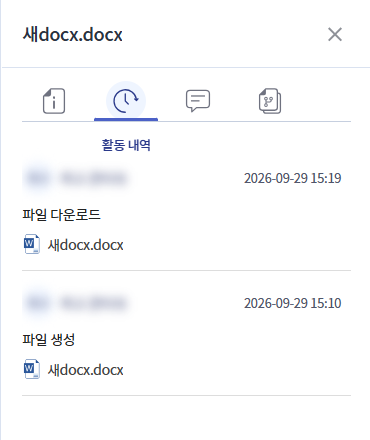
항목에서 일어난 작업을 최신 순으로 표시합니다. 각 이력에는 작업한 사람, 작업 일시, 작업 내용이 표시됩니다.
| 구분 | 기록되는 작업 |
|---|---|
| 폴더 | 폴더 생성, 이름 변경, 복사, 이동, 삭제, 복원, 폴더 다운로드, 태그·설명 변경, 상단 고정·고정 해제 |
| 파일 | 파일 생성, 열람, 편집, 다운로드, 이름 변경, 복사, 이동, 삭제, 복원, 파일 전송 |
| 공통 | 댓글 등록·변경·삭제, 구독 설정·해제, 공유 설정 변경, 초대·초대 취소, 자동 삭제 예외 설정·해제 |
7. 댓글 탭
- 입력란에 내용을 입력합니다. 최대 200자까지 입력할 수 있습니다.
- [등록]을 누릅니다.
- 본인이 작성한 댓글은 [수정] · [삭제]할 수 있습니다.
- 댓글 등록·변경·삭제는 [활동 내역]에 기록됩니다.
8. 파일 버전 탭
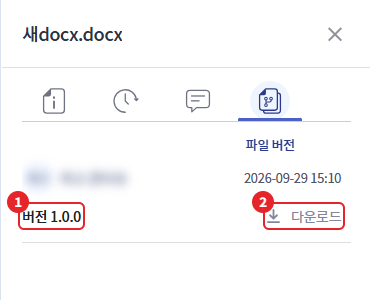
보안 저장 스토리지의 파일은 저장할 때마다 버전이 쌓입니다. 덮어쓰기 업로드, 웹·앱 편집 저장이 모두 새 버전으로 기록됩니다.
- 목록에는 버전 번호, 저장한 사람, 저장 일시가 표시됩니다.
- 다운로드 권한이 있으면 각 버전의 [다운로드]로 해당 시점의 파일을 받을 수 있습니다.
- 버전 목록에서 바로 이전 버전으로 되돌리는 기능은 제공하지 않습니다.